설치 & 코드 생성 — 7단계
1
크롬에서 원격 데스크톱 페이지 열기
크롬(Chrome) 브라우저에서 ‘구글 크롬 원격 데스크톱’을 검색해 첫 번째 링크로 들어가거나, 아래 주소로 바로 접속합니다.
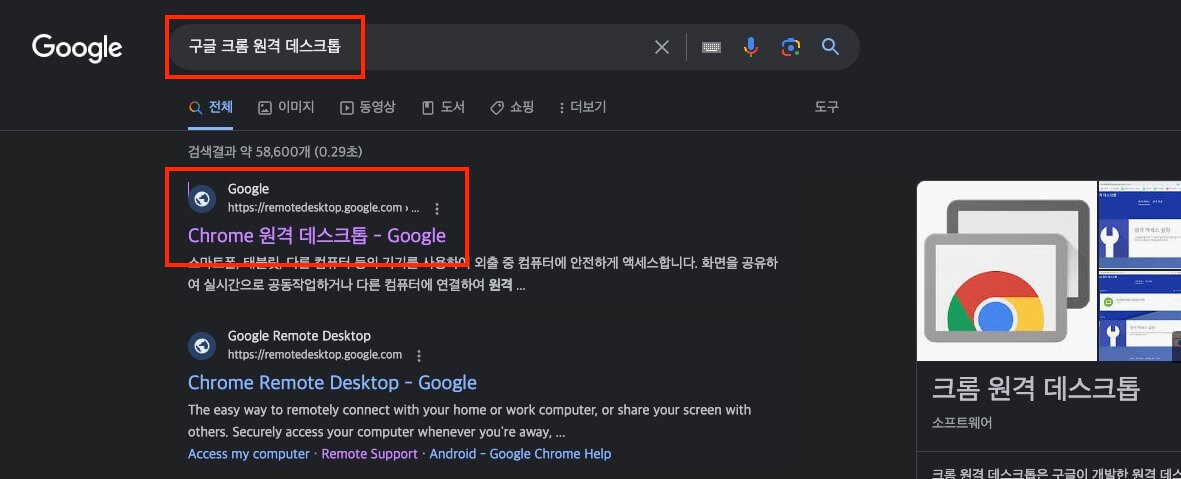
구글에서 ‘구글 크롬 원격 데스크톱’ 검색
2
‘내 화면 공유’ 후 구글 로그인
로그인되어 있지 않으면 아래 화면이 나옵니다. ‘내 화면 공유’ 버튼을 누르고 평소 쓰시는 구글 계정으로 로그인하세요.
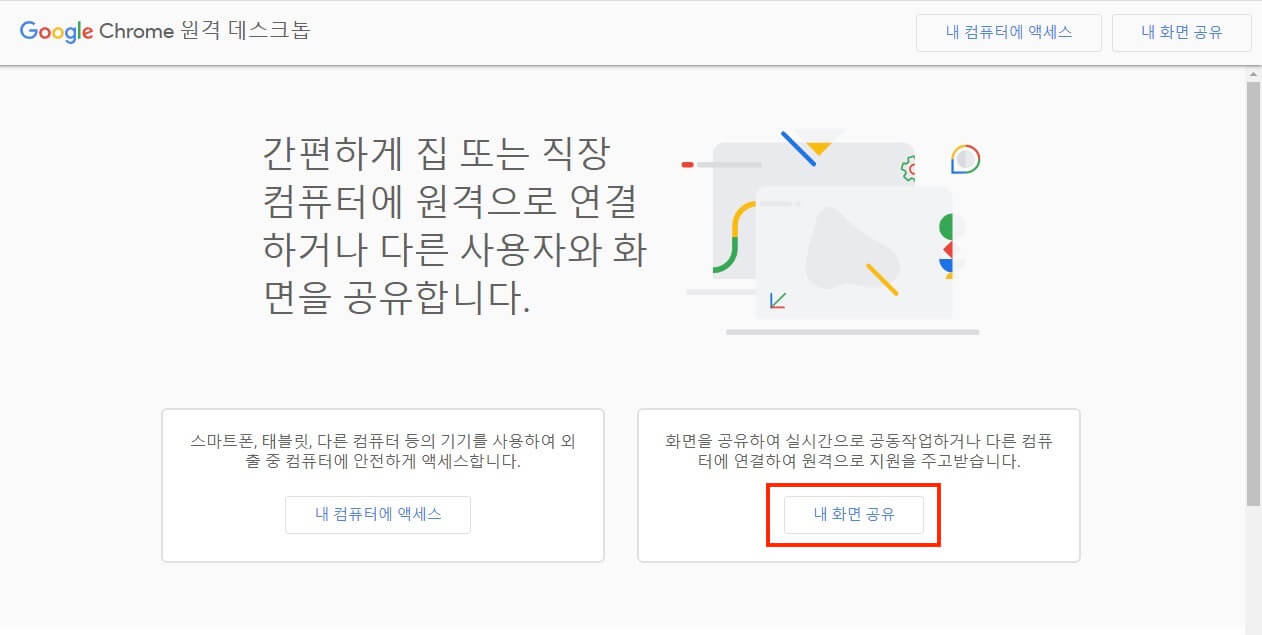
‘내 화면 공유’ 선택 → 구글 로그인
3
설치 프로그램 다운로드
‘화면 공유’ 영역에서 ‘다운로드’ 아이콘 버튼을 누릅니다.
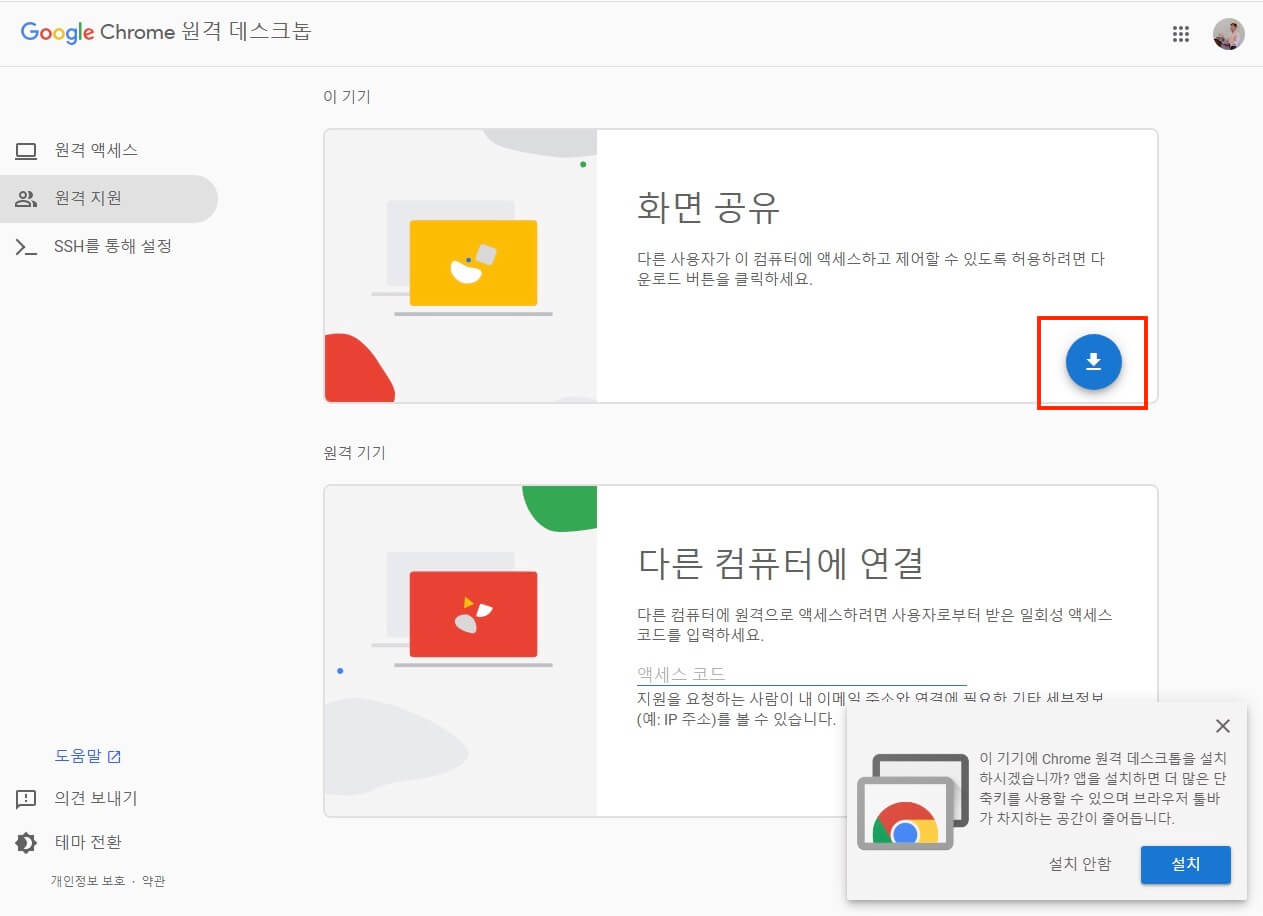
‘다운로드’ 아이콘 버튼 선택
4
‘동의 및 설치’ 누르기
안내 창이 뜨면 ‘동의 및 설치’ 버튼을 눌러 프로그램을 내려받습니다.
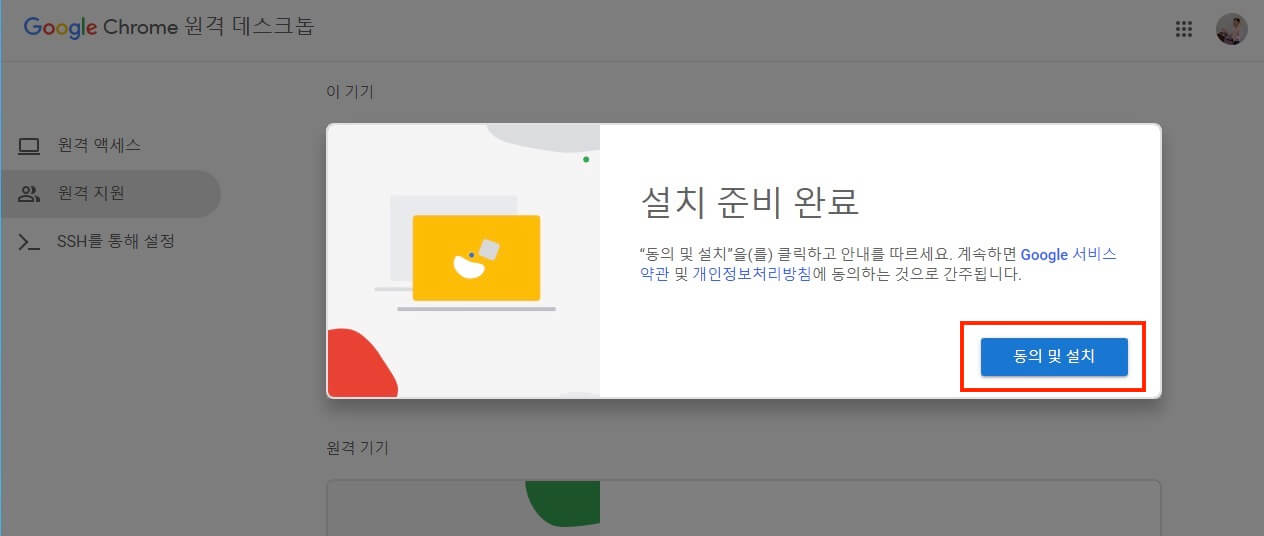
‘동의 및 설치’ 선택
5
받은 파일 실행하기
파일 탐색기(또는 브라우저 다운로드 목록)에서 방금 받은 설치 파일을 찾아 두 번 눌러 실행합니다.
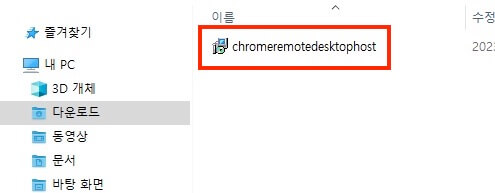
다운로드한 파일 실행
6
시스템 권한 허용 — ‘예’
윈도우가 설치 권한을 물어보면 ‘예(Yes)’를 눌러 허용합니다.
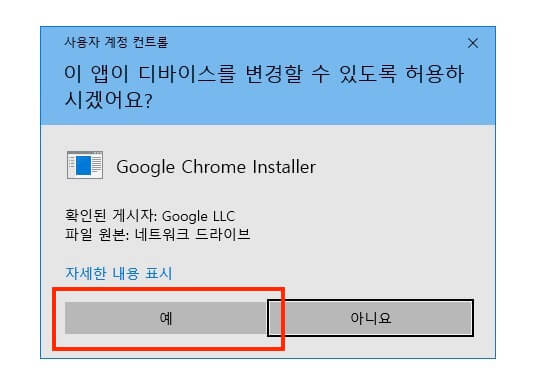
권한 요청 시 ‘예’ 선택
7
브라우저로 돌아가 ‘+ 코드 생성’
설치가 끝나면 다시 브라우저 화면으로 돌아와 ‘+ 코드 생성’ 버튼을 누릅니다.
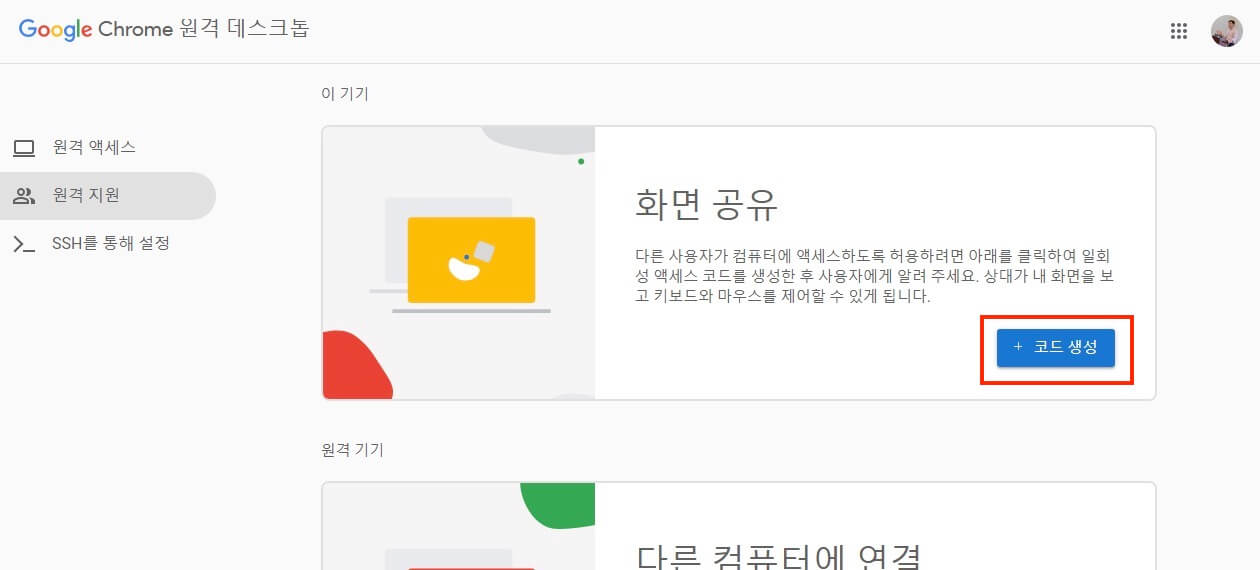
‘+ 코드 생성’ 버튼 선택
🎯 마지막 — 액세스 코드를 지원팀에 전달
아래처럼 숫자 코드가 만들어집니다. 이 코드를 카카오톡·문자 등으로 XP0 FARM 지원팀에 그대로 보내주세요. 코드를 받는 즉시 원격으로 도와드립니다.
1234
5678
9012
⏱ 코드는 생성 후 5분이 지나면 만료됩니다. 만료되면 다시 ‘+ 코드 생성’을 눌러 새로 보내주세요.
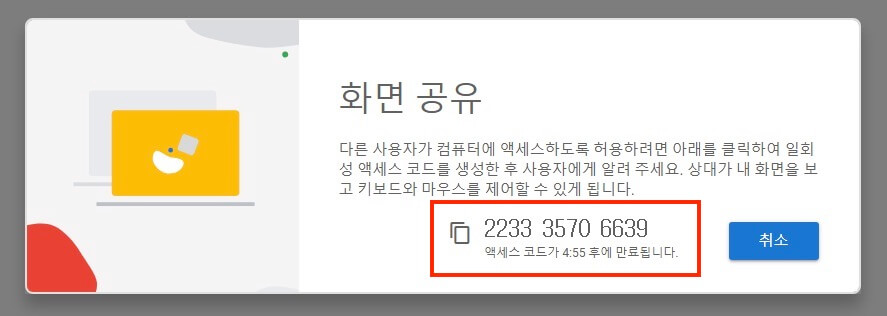
생성된 액세스 코드를 지원팀에 공유
✅
지원이 끝나면 브라우저의 원격 데스크톱 탭을 닫기만 하면 연결이 완전히 종료됩니다. 프로그램은 그대로 두셔도 되고, 다음에 또 도움이 필요할 땐 1번 페이지부터 ‘+ 코드 생성’만 다시 하시면 됩니다.